ads

Tampilkan postingan dengan label Tutorial. Tampilkan semua postingan

Minggu, 17 Juni 2018

Google Translate AI Terjemahan Akurat Multibahasa

Memanfaatkan Google Translate untuk menerjemahkan multibahasa dengan mudah. Google Translate sudah lama dapat bekerja secara offline. Artinya bahwa Google Translate bisa dimanfaatkan untuk mereka yang gemar bepergian tanpa koneksi data yang solid. Jika anda suka bepergian ke mancanegara maka aplikasi ini wajib Anda instal dalam HP anda.
Namun sayangnya aplikasi Google Translate ini jika digunakan dalam keadaan offline ada kelemahan dan keterbatasan yang mudah terlihat pada opsi tersebut.

Terjemahan offline sering kali masih terlihat dan terdengar kasar dan jauh lebih harfiah. Oleh karena itu, Google ingin mengubah kelemahan itu dengan opsi baru untuk mengunduh penerjemah offline bertenaga AI.

Cara kerjanya dengan menggunakan teknologi terjemahan mesin saraf sama yang digunakan Google untuk terjemahan online, tapi disimpan secara lokal dalam file antara 35-45 MB agar tidak mengambil terlalu banyak ruang pada perangkat pengguna.

Google mengatakan, terjemahan opsi ini lebih baik karena AI dapat mengambil seluruh kalimat ke dalam konteks daripada menerjemahkan sepotong demi sepotong. Kalau diterjemahkan sepotong demi sepotong akan berakhir dengan lebih literal dan kemungkinan tak sesuai konteks sebenarnya.

Anda bisa menggunakan Terjemahan ini dengan suara, percakapan, maupun tulisan bahkan menterjemahkan gambar.
Paket terjemahan offline bertenaga AI baru akan tersedia untuk Android dan iOS dalam 59 bahasa, yaitu Afrika, Albania, Arab, Belarusia, Bengali, Bulgaria, Catalan, China, Kroasia, Ceko, Denmark, Belanda, Inggris, Esperanto, Estonia, Filipina , Finlandia, Prancis, Galicia, Georgia, Jerman, Yunani, Gujarati, Creole Haiti, Ibrani, Hindi, Hungaria, Islandia, Indonesia, Irlandia, Italia, Jepang, Jannada, Korea, Lavtian, Lithuania, Macedonia, Melayu, Malta, Marathi, Norwegia, Persia, Polandia, Portugis, Rumania, Rusia, Slowakia, Slovenian, Spanyol, Swahili, Swedia, Tamil, Telugu, Thailand, Turki, Ukraina, Urdu, Vietnam, dan Welsh.

Paket Google Translate dengan kecerdasan buatan atau AI sudah mulai diluncurkan dan akan tersedia bagi semua orang. Penasaran dan berniat ingin menggunakannya, silakan buka Google Play Store Anda kemudian download.

Jumat, 15 Juni 2018

Cara Membuat dan Menampilkan Nilai Siswa di Blog Sendiri

Dunia teknologi kian hari semakin berkembang dengan pesat sehingga dunia pendidikan mau tidak mau harus selalu mengikuti perkembangan era digital tersebut. Internet merupakan salah satu sarana akses tercepat yang harus dimanfaatkan oleh setiap orang terutama bagi seorang guru dan siswa. Dengan adanya internet ini seorang guru dan siswa bisa berbagi file-file pekerjaannya dengan mudah melalui dunia online. Oleh karenanya, guru sebagai salah satu pelaku di dalam dunia pendidikan sudah semestinya harus melek IT.

Membuat blog memang bukan pilihan utama bagi seorang guru akan tetapi blog bisa digunakan sebagai alternatif untuk wadah informasi dan sewaktu-waktu bisa dimanfaatkan untuk sarana pembelajaran.

Seperti misalnya seorang guru ingin membagikan nilai ulangan harian kepada siswanya yang bisa diakses kapan saja tanpa harus terbatas ruang dan waktu, atau bahkan meminta tugas-tugas online dari siswanya, tentu saja hal ini membutuhkan wadah untuk menyimpan file-file tersebut.

Google Drive adalah salah satu pilihan yang tepat untuk menyimpan file-file tersebut karena selain gratis Google Drive memiliki kapasitas ruang yang sangat besar hingga 15 GB.

Untuk dapat menampilkan file file dari Google Drive maka kita membutuhkan wadah sebuah blog sehingga file tersebut bisa diakses dengan mudah.

Berikut langkah membuat dan menampilkan file nilai dari Google Drive ke dalam Blog pribadi :

Pertama : kita sinkronkan dulu PC atau laptop kita dengan aplikasi Google Drive yang bisa diakses secara online maupun offline. Jika kita belum menginstal aplikasi Google Drive Maka silakan diinstal terlebih dahulu.

Kedua : kita membutuhkan format penilaian dalam bentuk Excel. Oleh karena itu kita harus menyiapkan format penilaian tersebut kemudian kita upload ke dalam Google Drive.

Ketiga : otoritas file harus dibuat publik dengan cara mengaktifkan Link bagika secara publik. Namun dengan pengaturan hanya bisa dilihat saja sehingga ketika ada orang yang mengakses tidak bisa masuk dan mengedit. Berikut screenshot gambarnya :
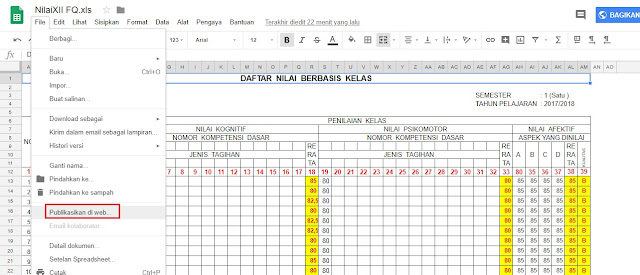
Keempat : kita ambil kode embed sematan file tersebut kemudian kita tempel pada posting di blog. Klik paada menu "File" pilih "Publikasikan di web"
Setelah itu akan muncul pilhan pengaturan publikasikan di web
pilih "sematkan" konten yang dipublikasikan bisa dipilih berdasarkan kategori.. Karena kita akan menampilkan di blog maka copy paste kode iframe.

Kelima : buka blog ⇒ buat page lama posting ⇒ beri judul Nilai kelas ..... kemudian publish
contoh :

Update nilai bisa dilakukan secara offline dan online. Jika dilakukan secara offline maka kita cukup membuka file yang terhubung ke google drive melalui  PC/Laptop kemudian harus melakukan syncron ke google drive. Jika dilakukan secara online maka harus membuka akun google drive. Secara otomatis nilai akan berubah dengan seniri tanpa harus mengedit kode yang pernah kita sematkan pada blog.

Kamis, 14 Juni 2018

Cara menulis artikel blog melalui HP dengan Google Speech text

Cara menulis artikel di blog melalui handphone dengan menggunakan Google Speech text untuk mempermudah dan mempercepat penulisan posting. Sebenarnya cara ini cukup sederhana saja, hanya sebagai alih-alih ketika kita malas untuk mengetik, Oleh karena itu kita gunakan fasilitas Google Speech text untuk membantu kita dalam membuat sebuah posting artikel di blog.
Cara menulis artikel blog melalui HP dengan Google Speech text
Dengan adanya fasilitas Google Speech text ini kita bisa mengkonversi suara kita menjadi sebuah tulisan, apa yang kita ucapkan otomatis akan keluar menjadi sebuah teks. Kendati demikian, kita masih memerlukan sedikit pengeditan karena terkadang apa yang kita ucapkan keluarnya tidak sesuai dengan bahasa yang kita ucapkan. Namun dengan cara ini kita bisa mempercepat penulisan artikel di dalam blog.

Berikut langkah menggunakan Google speech text untuk penulisan sebuah artikel blog melalui handphone :

Pertama silahkan buka aplikasi Blogger yang sudah kita instal dalam HP handphone kita. Jika kita belum menginstal aplikasi Blogger maka kita bisa membuka melalui browser Chrome atau Mozilla yang sudah terinstal pada hati kita.

Kedua setelah aplikasi Blogger terbuka maka kita harus login pada Akun tersebut.

Ketiga buat postingan terbaru, sekarang Arahkan kursor pada konten posting maka secara otomatis keyboard akan muncul, setelah keyboard muncul silakan tekan ikon microphone untuk mengaktifkannya.

Keempat silakan Anda membuat postingan dengan suara Anda melalui Google Speech text.

Membuat postingan artikel di blog melalui handphone dengan menggunakan fasilitas Google Speech text ini Saya jamin bahwa artikel anda akan menjadi unik.

Begitulah cara mudah dan gampang mempercepat penulisan artikel blog di dalam aplikasi HP dengan menggunakan Google Speech text.

Selasa, 12 Juni 2018

Cara Convert Suara Jadi Teks di Google Drive Terbaru

Pernah saat kita dihadapkan dengan tugas penulisan makalah yang begitu banyak sehingga terasa berat untuk mengetik ulang makalah tersebut, sehingga muncul pernyataan dalam benak kita "Bagaimana cara convert suara menjadi text tanpa melakukan ketik ulang?". Melalui pertanyaan tersebut kali ini saya akan membuat sedikit tutorial yang mungkin bisa dijadikan rujukan untuk Anda yang sedang mencari tutorial Speech to Text.

Convert text atau konversi kata-kata yang diucapkan menjadi teks atau yang disebut "speech to text"  suatu sistem yang mengubah ucapan audiovisual menjadi text yang sudah tersimpan di dalam database. Sistem ini dulu hanya bisa digunakan di smartphone, sistem ini biasanya berfungsi untuk menulis text sms atau bahkan pencarian, sehingga memungkinkan para penggunanya dalam mempersingkat waktu dalam mengetikan kata-kata di smartphone. Namun, sekarang STT (Speech to Text) sudah bisa digunakan pada PC atau Laptop asalkan terhubung dengan microphone.

Berikut langkah Convert suara ke teks di Google doc drive

Sekarang buka google drive Anda ⇉ klik icon/tand plus ⇉ pilih Google dokumen
Konversi Suara ke Teks di Google Drive Terbaru
Setelah lembar dokumen word terbuka silahkan Anda klik pada menu "Alat" kemudian Anda lihat jika icon Speech to Text yang bergambar microphone (Dikte) tidak bisa di klik atau mati
tutorial Speech to Text.

Maka Anda harus menambahkan terjemahan bahasa pilih ⇉ "Terjemahkan dokumen" akan muncul kotak dialog pilih bahasa dan terjemahkan
tutorial Speech to Text.
Setelah melakukan penyetelan bahasa icon microphone (Dikte) yang tadinya mati kini sudah bisa dipakai. Selanjutnya Klik pada menu "Alat". Untuk menampilkan microphone dan menggunakannya silahkan klik pada menu mic (Dikte)

Cara Konversi Suara ke Teks di Google Drive Terbaru
Sekarang Anda bisa mencoba untuk menggunakan Convert Suara ke Teks di Google Drive Terbaru dengan mudah.

Selasa, 03 April 2018

Cara Menambah Font Arabic di Windows Tanpa Install

Cara Menambah Font Arabic di Windows Tanpa Install
Ketika Anda membuat sebuah artikel yang mengharuskan untuk menyisipkan font arab (ayat Al Qur'an) sebagai pijakan dasar hukum misalnya, kemudian setelah Anda sisipkan atau copy paste font arab tersebut ternyata berubah menjadi tidak karuan atau berbalik struktur kalimatnya maka itu dikarenakan pada windows Anda belum menambahkan seting pengaturan bahasa arab pada keyboardnya.

Sebenarnya jika pada laptop atau pc Anda sudah menggunakan windows 7, 8, 10 lebih mudah menambah font bahasa arab jika dibandingkan dengan windows xp. Di windows xp ketika Anda melakukan pengaturan di Regional and Language Setting dibutuhkan CD Installer Windows xp, maka di windows 7, 8, 10 tidak lagi diperlukan CD Installer Windows 7, 8, 10, itu karena secara default font arab dan layout keyboard arab pada windows 7, 8, 10 sudah ikut terinstall, tetapi belum aktif, maka untuk itu Anda hanya perlu mengaktifkannya supaya dapat berfungsi saat mengetik menggunakan software text editor  seperti Microsoft word.

Berikut langkah menambahkan font arabic di windows 7

Klik icon home windows pada bagian kiri bawah, pilih conrol panel kemudian klik, setelah itu ikuti langkah selanjutnya dengan melihat gambar dan penjelasan dibawah ini;


Jika langkah menambah font arabic di atas Anda ikuti dengan benar maka saya pastikan ketika Anda menambah font arab pada MS word akan terbaca dengan baik.

Selanjutnya bagaimana cara menambahkan font arabic pada windows 8, 10 dan versi ke atas?. sebenarnya prosesnya hampir sama seperti diatas cuma yang membedakan hanyalah tampilannya saja.

Berikut langkah mudah menambahkan font arabic di windows 8 dan windows 10


  1. Silahkan Anda buka “Control Panel” Cari Menu Clock, language and Region dan pilih “add language”
  2. Selanjutnya pilih “Add a language“
  3. Siahkan pilih bahasa Arabic mana yang Anda inginkan. Disana terdapat banyak jenis bentuk font Arabic, seperti Arabic (Algeria), Arabic Bahrain dan lain-lain. 
  4. Untuk hal ini saya memilih “Arabic (saudi arabia)“
  5. Done

Alternatif menambah font arabic dengan aplikasi qur'an word kompatibel semua versi windows dan MS word.

Sebagai alternatif agar tidak selalu copy paste saat membutuhkan font arab khususnya ketika menyisipkan ayat alqur'an Anda juga langsung menginstall aplikasi qur'an word. Dengan menggunakan aplikasi Al-Qur'an in word merupakan plugin untuk menampilkan Qur-an pada Ms Office Word pada versi 2003, 2007, 2010 dan 2013. Dengan bantuan plugin ini Anda tidak perlu susah payah menulis huruf al quran, karena dengan beberapa klik surat atau ayat-ayat Al Quran beserta terjemahannya dalam berbagai bahasa (termasuk bahasa Indonesia) langsung muncul sesuai keinginan.

Add-ins Al-Qur'an in word memungkinkan Anda untuk memasukkan ayat-ayat suci Al-Qur'an beserta terjemahannya didalam Ms. word. Plug-in ini bekerja di Office version 2000, 2003, 2007, 2010, dan 2013.

Untuk link aslinya Anda bisa mengikuti tautan berikut http://taufiqproduct.com/download/.
Office 2010,2013 & Office 2016 version 32 bit
Download Version 32 bit or Alternate Download 32 bit or Google Drive
Office 2010,2013 & Office 2016 version 64 bit
Download Version 64 or Alternate Download 64 bit or Google Drive
Office 2007
Download or Alternate or Google Drive 
Semoga membantu.